您现在的位置是:网站首页> 编程资料编程资料
Windows7系统注册表锁定和解锁的设置方法_windows7_Windows系列_操作系统_
 2023-02-23
634人已围观
2023-02-23
634人已围观
简介 Windows7系统注册表锁定和解锁的设置方法_windows7_Windows系列_操作系统_
我们在使用电脑的过程中,常常会使用到注册表来解决很多系统问题。在Win7系统中,如果有一些恶意网站破坏我们的系统的话,这个时候我们可以用本地组策略编辑器来解决此问题。今天,小编就给大家介绍一下Win7系统锁定和解锁注册表的操作方法。
Windows7系统注册表锁定和解锁的设置方法如下所示:
1、修改组策略配置,防止恶意网站修改系统注册表破坏系统的方法;
步骤:
开始 - 运行(输入gpedit.msc)- 确定或回车,打开本地组策略编辑器;

2、我们在本地组策略编辑器窗口的本地计算机 策略下找到用户配置,并点用户配置前面的小三角展开;

3、我们在用户配置的展开项中找到:管理模板,在管理模板下找到:系统,并左键单击:系统;

4、我们在系统右边的窗口的选项列表中,找到:阻止访问注册表编辑工具,并左键双击:阻止访问注册表编辑工具;
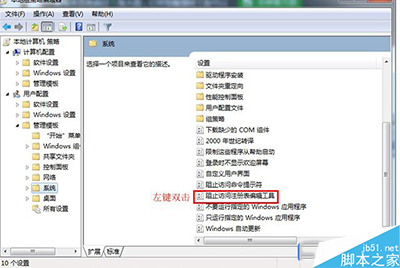
5、在弹出的阻止访问注册表编辑工具窗口中,将系统默认设置未配置更改为:已启用,然后点击:确定,注册表被锁定;


6、我们运行一下注册表试试,系统就会弹出:注册表编辑已被管理员禁用;

7、如果我们要使用注册表时,可以在阻止访问注册表编辑工具窗口中,把已启用更改为:已禁用,然后点击:确定,就可以解除锁定注册表编辑器;

8、我们再运行一下注册表,就可以打开注册表使用了。所以,我们在不使用注册表时,最好是锁定注册表,以防止恶意网站修改系统注册表而破坏系统。有兴趣的朋友可以试试。

以上就是今天小编给大家介绍的Windows7系统注册表锁定和解锁的设置方法,方法很简单,有需要的小伙伴按照以上方法操作即可,希望可以帮到大家。如果大家有任何疑问请给我留言,小编会及时回复大家的。在此也非常感谢大家对网站的支持!
相关内容
- win7如何使用系统自带工具修改bmp图片大小?_windows7_Windows系列_操作系统_
- Win7系统玩DNF游戏提示图表系统组建失败的解决方法_windows7_Windows系列_操作系统_
- Win7 SP1系统更新程序KB2952664补丁下载地址_windows7_Windows系列_操作系统_
- win7系统清洗打印机功能的方法图文教程_windows7_Windows系列_操作系统_
- Win7系统电脑开机蓝屏提示错误代码0x000000fc的解决方法_windows7_Windows系列_操作系统_
- Win7系统提示集线器端口上的电涌的解决方法图文教程_windows7_Windows系列_操作系统_
- Win7系统开机黑屏提示错误代码0xc000000e的三种原因及解决方法_windows7_Windows系列_操作系统_
- Win7怎么查看MAC地址?Win7查看MAC地址的两种方法_windows7_Windows系列_操作系统_
- Win7系统打开DNF游戏左上角总会出现一个直播窗口的关闭方法_windows7_Windows系列_操作系统_
- win7系统电脑开机出现蓝屏提示错误代码0X000000CE的解决方法图文教程_windows7_Windows系列_操作系统_